Domain wsdq.de kaufen?
Wir ziehen mit dem Projekt
wsdq.de um.
Sind Sie am Kauf der Domain
wsdq.de interessiert?
domain@kv-gmbh.de · 0541-91531010
Domain wsdq.de kaufen?
Wie bringe ich eine Webseite auf den Desktop?
Um eine Webseite auf deinen Desktop zu bringen, kannst du einfach den Browser öffnen und die gewünschte Webseite aufrufen. Anschließend kannst du die Webseite per Drag-and-Drop auf deinen Desktop ziehen. Alternativ kannst du auch die Funktion "Als Verknüpfung speichern" im Browser nutzen, um eine Verknüpfung zur Webseite auf deinem Desktop zu erstellen. Eine weitere Möglichkeit ist es, ein Lesezeichen zur Webseite in deinem Browser anzulegen und dieses Lesezeichen dann auf deinen Desktop zu ziehen. Auf diese Weise hast du schnell und einfach Zugriff auf deine Lieblingswebseiten direkt von deinem Desktop aus. **
Welche Desktop-Suchmaschine eignet sich am besten für die Suche nach Dateiinhalten?
Eine der besten Desktop-Suchmaschinen für die Suche nach Dateiinhalten ist "Everything". Es ist schnell, einfach zu bedienen und durchsucht den gesamten Inhalt der Festplatte in Echtzeit. Eine weitere gute Option ist "Copernic Desktop Search", das eine umfangreiche Indexierungsfunktion bietet und eine schnelle und genaue Suche ermöglicht. **

Ähnliche Suchbegriffe für PdfToolbox-Desktop
Top-Angebote
Produkte zum Begriff PdfToolbox-Desktop:
-
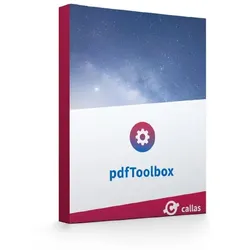
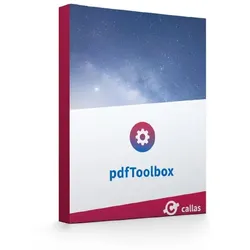
pdfToolbox Desktop Runcountcallas pdfToolbox Desktop ? Moderne Lizenzverwaltung mit innovativer Runcount-Funktion Mit callas pdfToolbox Desktop erhalten Unternehmen eine leistungsstarke Lösung für professionelle PDF-Workflows, automatisierte Dokumentenprüfung und intelligente PDF-Optimierung. Besonders interessant für moderne Produktionsumgebungen ist die neue Runcount-Funktion , die die Lizenzverwaltung deutlich flexibler und effizienter gestaltet. Statt klassische Arbeitsplatzlizenzen starr zu verwalten, setzt callas auf ein verbrauchsorientiertes Modell. Unternehmen zahlen nur für tatsächlich genutzte Verarbeitungsvorgänge und können ihre PDF-Infrastruktur dadurch deutlich wirtschaftlicher betreiben. Die Kombination aus professioneller PDF-Verarbeitung, flexibler Skalierung und moderner Cloud-Integration macht callas pdfToolbox Desktop zu einer zukunftssicheren Lösung für Agenturen, Druckereien, Unternehmen ...955,95 €*Versand: 0,00 €Sichere Weiterleitung zum Anbieter
-
Hat OneDrive alle Daten vom Desktop gelöscht?
Nein, OneDrive löscht nicht automatisch alle Daten vom Desktop. Es kann jedoch vorkommen, dass OneDrive bestimmte Dateien oder Ordner synchronisiert und diese dann vom Desktop entfernt, wenn die Einstellungen entsprechend konfiguriert sind. Es ist wichtig, die Einstellungen von OneDrive zu überprüfen, um sicherzustellen, dass die gewünschten Dateien und Ordner synchronisiert werden. **
-
Wieso wird der Zugriff auf den Windows-Desktop verweigert?
Es gibt verschiedene Gründe, warum der Zugriff auf den Windows-Desktop verweigert werden kann. Einer der häufigsten Gründe ist, dass der Benutzer nicht über die erforderlichen Berechtigungen verfügt, um auf den Desktop zuzugreifen. Dies kann durch Einstellungen in den Sicherheits- oder Benutzerkontensteuerungen verursacht werden. Ein weiterer Grund könnte sein, dass der Desktop möglicherweise gesperrt ist, entweder durch eine Software oder durch eine Gruppenrichtlinie, die den Zugriff auf den Desktop einschränkt. **
-
Warum funktioniert dieser Code für eine mobile Desktop-Navigation nicht?
Es ist schwierig, eine genaue Antwort zu geben, ohne den Code zu sehen. Es gibt jedoch einige mögliche Gründe, warum der Code nicht funktioniert. Möglicherweise fehlen wichtige CSS- oder JavaScript-Dateien, es gibt Syntaxfehler im Code oder es gibt Konflikte mit anderen Elementen oder Skripten auf der Seite. Es ist wichtig, den Code zu überprüfen, um den genauen Grund für das Problem zu ermitteln. **
-
Wie kann ich eine Desktop-Webseite in ein iframe einbetten?
Um eine Desktop-Webseite in ein iframe einzubetten, musst du das iframe-Element in deinem HTML-Code verwenden und die URL der Webseite als Wert für das src-Attribut angeben. Du kannst auch weitere Attribute wie width und height verwenden, um die Größe des iframes anzupassen. Beachte jedoch, dass einige Webseiten das Einbetten in iframes möglicherweise blockieren oder einschränken können. **
Ist der Zugriff auf den Desktop in AnyDesk nicht vorhanden?
AnyDesk ermöglicht den Zugriff auf den Desktop eines entfernten Computers. Mit AnyDesk können Sie den Bildschirm anzeigen, Dateien übertragen, Tastatureingaben und Mausbewegungen steuern und sogar Audio- und Videodateien übertragen. Es ist eine umfassende Fernzugriffssoftware, die eine Vielzahl von Funktionen bietet. **
Wie wird das Internet-Symbol auf dem Desktop eingeblendet?
Um das Internet-Symbol auf dem Desktop einzublenden, können verschiedene Methoden verwendet werden, je nachdem welches Betriebssystem verwendet wird. Bei Windows kann man beispielsweise mit der rechten Maustaste auf den Desktop klicken, "Anpassen" wählen und dann "Desktopsymboleinstellungen" auswählen. Dort kann man dann das Internet-Symbol auswählen und auf "Anzeigen" klicken, um es auf dem Desktop anzuzeigen. Bei anderen Betriebssystemen wie macOS oder Linux kann es ähnliche Schritte geben, um das Internet-Symbol auf dem Desktop anzuzeigen. **
Top-Angebote
Produkte zum Begriff PdfToolbox-Desktop:
-
pdfToolbox Desktopcallas pdfToolbox Desktop 16 ? Neue Funktionen für professionelle PDF-Automatisierung und moderne Dokumenten-Workflows Mit pdfToolbox Desktop 16 veröffentlicht callas software ein umfangreiches Update seiner professionellen PDF-Lösung für automatisierte Qualitätskontrolle, PDF-Korrektur und Dokumentenoptimierung. Die neue Version erweitert sowohl die Möglichkeiten der Workflow-Automatisierung als auch die manuelle Bearbeitung komplexer PDF-Dateien erheblich. Die Software zählt seit Jahren zu den leistungsfähigsten Lösungen im Bereich PDF-Preflight und wird weltweit von Druckereien, Agenturen, Verlagen und Unternehmen eingesetzt. Besonders die erweiterten Prozesspläne, neuen Barcode-Funktionen und optimierten Bearbeitungswerkzeuge machen pdfToolbox Desktop 16 zu einer leistungsstarken Plattform für professionelle PDF-Produktionen. Ideal ergänzt wird die Software durch Lösungen wie Adob...149,99 €*Versand: 0,00 €Sichere Weiterleitung zum Anbieter
-
pdfToolbox 15 Desktopcallas pdfToolbox 15 Desktop ? Professionelle PDF-Prüfung, Preflight und Automatisierung für anspruchsvolle Workflows Mit callas pdfToolbox 15 Desktop erhalten Unternehmen, Druckdienstleister, Agenturen und PrePress-Profis eine der leistungsstärksten Lösungen zur professionellen PDF-Prüfung und PDF-Korrektur auf dem Markt. Die neue Version erweitert die bekannte Preflight-Technologie um zahlreiche intelligente Funktionen, die komplexe PDF-Workflows deutlich effizienter, flexibler und transparenter gestalten. Besonders in modernen Druck- und Produktionsumgebungen spielt eine zuverlässige PDF-Qualitätskontrolle eine entscheidende Rolle. Fehlerhafte Farbprofile, fehlende Schriften, Transparenzprobleme oder fehlerhafte Beschnittzugaben verursachen häufig hohe Kosten und unnötige Produktionsverzögerungen. Genau hier setzt pdfToolbox 15 Desktop an: Die Software analysiert, validiert und kor...745,95 €*Versand: 0,00 €Sichere Weiterleitung zum Anbieter
-
pdfToolbox Desktop Runcountcallas pdfToolbox Desktop ? Moderne Lizenzverwaltung mit innovativer Runcount-Funktion Mit callas pdfToolbox Desktop erhalten Unternehmen eine leistungsstarke Lösung für professionelle PDF-Workflows, automatisierte Dokumentenprüfung und intelligente PDF-Optimierung. Besonders interessant für moderne Produktionsumgebungen ist die neue Runcount-Funktion , die die Lizenzverwaltung deutlich flexibler und effizienter gestaltet. Statt klassische Arbeitsplatzlizenzen starr zu verwalten, setzt callas auf ein verbrauchsorientiertes Modell. Unternehmen zahlen nur für tatsächlich genutzte Verarbeitungsvorgänge und können ihre PDF-Infrastruktur dadurch deutlich wirtschaftlicher betreiben. Die Kombination aus professioneller PDF-Verarbeitung, flexibler Skalierung und moderner Cloud-Integration macht callas pdfToolbox Desktop zu einer zukunftssicheren Lösung für Agenturen, Druckereien, Unternehmen ...955,95 €*Versand: 0,00 €Sichere Weiterleitung zum Anbieter
-
Wie bringe ich eine Webseite auf den Desktop?
Um eine Webseite auf deinen Desktop zu bringen, kannst du einfach den Browser öffnen und die gewünschte Webseite aufrufen. Anschließend kannst du die Webseite per Drag-and-Drop auf deinen Desktop ziehen. Alternativ kannst du auch die Funktion "Als Verknüpfung speichern" im Browser nutzen, um eine Verknüpfung zur Webseite auf deinem Desktop zu erstellen. Eine weitere Möglichkeit ist es, ein Lesezeichen zur Webseite in deinem Browser anzulegen und dieses Lesezeichen dann auf deinen Desktop zu ziehen. Auf diese Weise hast du schnell und einfach Zugriff auf deine Lieblingswebseiten direkt von deinem Desktop aus. **
-
Welche Desktop-Suchmaschine eignet sich am besten für die Suche nach Dateiinhalten?
Eine der besten Desktop-Suchmaschinen für die Suche nach Dateiinhalten ist "Everything". Es ist schnell, einfach zu bedienen und durchsucht den gesamten Inhalt der Festplatte in Echtzeit. Eine weitere gute Option ist "Copernic Desktop Search", das eine umfangreiche Indexierungsfunktion bietet und eine schnelle und genaue Suche ermöglicht. **
-
Hat OneDrive alle Daten vom Desktop gelöscht?
Nein, OneDrive löscht nicht automatisch alle Daten vom Desktop. Es kann jedoch vorkommen, dass OneDrive bestimmte Dateien oder Ordner synchronisiert und diese dann vom Desktop entfernt, wenn die Einstellungen entsprechend konfiguriert sind. Es ist wichtig, die Einstellungen von OneDrive zu überprüfen, um sicherzustellen, dass die gewünschten Dateien und Ordner synchronisiert werden. **
-
Wieso wird der Zugriff auf den Windows-Desktop verweigert?
Es gibt verschiedene Gründe, warum der Zugriff auf den Windows-Desktop verweigert werden kann. Einer der häufigsten Gründe ist, dass der Benutzer nicht über die erforderlichen Berechtigungen verfügt, um auf den Desktop zuzugreifen. Dies kann durch Einstellungen in den Sicherheits- oder Benutzerkontensteuerungen verursacht werden. Ein weiterer Grund könnte sein, dass der Desktop möglicherweise gesperrt ist, entweder durch eine Software oder durch eine Gruppenrichtlinie, die den Zugriff auf den Desktop einschränkt. **
Ähnliche Suchbegriffe für PdfToolbox-Desktop
-
Warum funktioniert dieser Code für eine mobile Desktop-Navigation nicht?
Es ist schwierig, eine genaue Antwort zu geben, ohne den Code zu sehen. Es gibt jedoch einige mögliche Gründe, warum der Code nicht funktioniert. Möglicherweise fehlen wichtige CSS- oder JavaScript-Dateien, es gibt Syntaxfehler im Code oder es gibt Konflikte mit anderen Elementen oder Skripten auf der Seite. Es ist wichtig, den Code zu überprüfen, um den genauen Grund für das Problem zu ermitteln. **
-
Wie kann ich eine Desktop-Webseite in ein iframe einbetten?
Um eine Desktop-Webseite in ein iframe einzubetten, musst du das iframe-Element in deinem HTML-Code verwenden und die URL der Webseite als Wert für das src-Attribut angeben. Du kannst auch weitere Attribute wie width und height verwenden, um die Größe des iframes anzupassen. Beachte jedoch, dass einige Webseiten das Einbetten in iframes möglicherweise blockieren oder einschränken können. **
-
Ist der Zugriff auf den Desktop in AnyDesk nicht vorhanden?
AnyDesk ermöglicht den Zugriff auf den Desktop eines entfernten Computers. Mit AnyDesk können Sie den Bildschirm anzeigen, Dateien übertragen, Tastatureingaben und Mausbewegungen steuern und sogar Audio- und Videodateien übertragen. Es ist eine umfassende Fernzugriffssoftware, die eine Vielzahl von Funktionen bietet. **
-
Wie wird das Internet-Symbol auf dem Desktop eingeblendet?
Um das Internet-Symbol auf dem Desktop einzublenden, können verschiedene Methoden verwendet werden, je nachdem welches Betriebssystem verwendet wird. Bei Windows kann man beispielsweise mit der rechten Maustaste auf den Desktop klicken, "Anpassen" wählen und dann "Desktopsymboleinstellungen" auswählen. Dort kann man dann das Internet-Symbol auswählen und auf "Anzeigen" klicken, um es auf dem Desktop anzuzeigen. Bei anderen Betriebssystemen wie macOS oder Linux kann es ähnliche Schritte geben, um das Internet-Symbol auf dem Desktop anzuzeigen. **
* Alle Preise verstehen sich inklusive der gesetzlichen Mehrwertsteuer und ggf. zuzüglich Versandkosten. Die Angebotsinformationen basieren auf den Angaben des jeweiligen Shops und werden über automatisierte Prozesse aktualisiert. Eine Aktualisierung in Echtzeit findet nicht statt, so dass es im Einzelfall zu Abweichungen kommen kann. ** Hinweis: Teile dieses Inhalts wurden von KI erstellt.